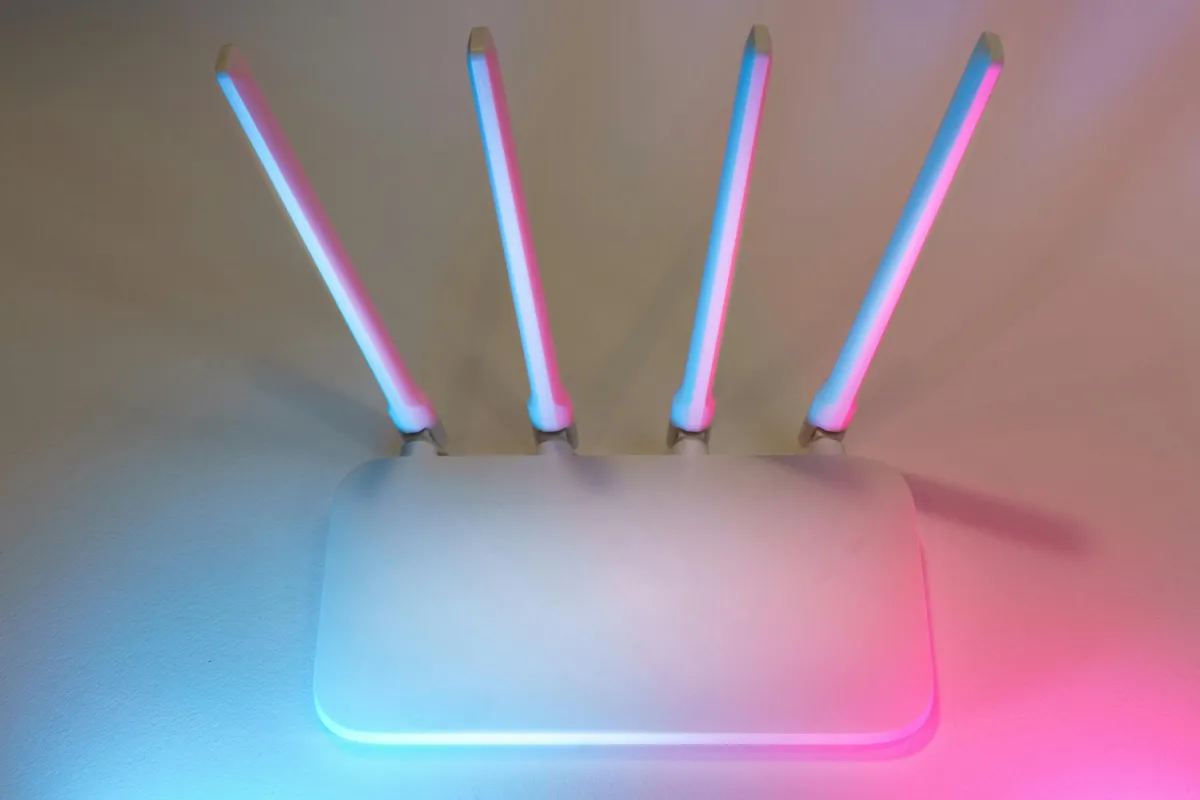
Cara test speed wifi yang paling cepat adalah membuka speedtest.net di browser mana pun, lalu klik tombol Go. Dalam waktu kurang dari satu menit, Anda sudah mendapat angka download speed, upload speed, dan ping. Tidak perlu instalasi apa pun, tidak perlu akun.
Tapi ada kondisi di mana Anda perlu metode lain, misalnya saat browser tidak bisa dibuka, atau saat Anda ingin mengukur kecepatan wifi lokal (antar perangkat di rumah), bukan kecepatan internet ke server luar. Berikut enam cara yang bisa langsung Anda coba.
Baca juga: Apa Itu Otr
1. Speedtest by Ookla (Browser atau Aplikasi)
Speedtest by Ookla adalah alat ukur kecepatan internet yang paling banyak dipakai di dunia. Anda bisa mengaksesnya langsung di browser laptop atau HP tanpa perlu menginstal apa pun. Cara penggunaannya:
- Buka browser dan pergi ke speedtest.net.
- Klik tombol GO di tengah layar.
- Tunggu sekitar 30-60 detik hingga proses selesai.
- Hasil akan menampilkan download speed, upload speed, ping, dan jitter.
Jika ingin lebih praktis, Ookla juga punya aplikasi resmi di Google Play Store dan App Store yang hasilnya sedikit lebih akurat karena langsung menggunakan protokol jaringan perangkat, bukan melalui browser.
2. Google Speed Test Langsung dari Kolom Pencarian
Ini adalah cara paling cepat jika Anda sudah membuka Google. Cukup ketik “speed test” di kolom pencarian Google, lalu klik tombol Jalankan Tes Kecepatan yang muncul langsung di halaman hasil pencarian. Google akan mengukur kecepatan download dan upload dalam beberapa detik tanpa harus membuka situs lain sama sekali.
Hasilnya cukup akurat untuk kebutuhan harian, meski untuk analisis teknis yang lebih mendalam, Ookla atau tools khusus lebih disarankan.
3. Fast.com untuk Cek Download Speed Cepat
Fast.com adalah speed test yang dibuat oleh Netflix. Begitu halaman terbuka, pengujian langsung berjalan otomatis tanpa perlu klik tombol apa pun. Fokus utamanya adalah kecepatan download, yang memang yang paling relevan untuk streaming video.
Klik Tampilkan Info Lebih Lanjut untuk mendapatkan angka upload speed, ping, dan detail koneksi lainnya. Fast.com cocok dipakai saat Anda ingin tahu apakah kecepatan download Anda cukup untuk streaming 4K, yang butuh minimal 25 Mbps secara konsisten.
4. Meter.net untuk Uji Ping dan Jitter
Jika masalah Anda bukan kecepatan lambat tapi koneksi yang tidak stabil, Meter.net adalah pilihan yang tepat. Situs ini mengukur tidak hanya download dan upload, tapi juga ping dan jitter secara lebih detail.
Jitter adalah ketidakstabilan waktu respons antar paket data. Ibarat menekan tombol lift berulang kali: kalau setiap tekan direspons dalam waktu yang sama, itu stabil. Kalau kadang cepat, kadang lambat, itulah jitter tinggi. Dalam konteks video call atau game online, jitter tinggi terasa sebagai suara putus-putus atau gerakan karakter yang tidak mulus.
5. Cara Test Speed Wifi di Windows via Command Prompt
Metode ini tidak memberikan angka Mbps, tapi berguna untuk mengecek apakah perangkat Anda bisa berkomunikasi dengan server tertentu, dan seberapa cepat responsnya.
- Tekan tombol Windows + R sekaligus.
- Ketik cmd lalu tekan Enter.
- Di jendela Command Prompt, ketik: ping google.com -n 10
- Tekan Enter dan tunggu hasil 10 paket data terkirim.
- Perhatikan angka Average di baris terakhir, yaitu rata-rata waktu respons dalam milidetik (ms).
Ping di bawah 20 ms sangat baik, 20-50 ms normal untuk penggunaan harian, dan di atas 100 ms mulai terasa lambat untuk video call atau game online. Perintah -n 10 berarti mengirim 10 paket sekaligus agar hasilnya lebih representatif daripada satu kali kirim saja.
6. Aplikasi Speedtest di HP Android atau iPhone
Untuk pengujian dari HP, aplikasi Speedtest by Ookla di Android dan iOS memberikan hasil yang konsisten dan bisa disimpan sebagai riwayat. Ini berguna jika Anda ingin memantau kecepatan wifi dari waktu ke waktu, misalnya untuk membandingkan kondisi pagi vs malam hari, atau sebelum vs sesudah router dinyalakan ulang.
Cara pakainya sama seperti versi browser: buka aplikasi, tap GO, dan tunggu hasilnya.
Memahami Hasil Speed Test Wifi
Mendapat angkanya mudah. Tapi banyak orang tidak yakin angka itu bagus atau tidak.
Berikut panduan singkat untuk membaca hasil speed test:
| Aktivitas | Download Speed Minimum |
|---|---|
| Browsing dan media sosial | 1-5 Mbps |
| Video call (Zoom, Google Meet) | 3-5 Mbps per sesi |
| Streaming HD (1080p) | 5-10 Mbps |
| Streaming 4K | 25 Mbps atau lebih |
| Game online | 10-15 Mbps (ping rendah lebih penting) |
Untuk upload speed, standarnya lebih rendah untuk penggunaan biasa. Kecuali Anda sering mengirim file besar, melakukan live streaming, atau bekerja dengan data ke cloud, angka di atas 5 Mbps sudah mencukupi untuk kebanyakan pengguna.
Tips agar Hasil Speed Test Lebih Akurat
Hasil speed test bisa berbeda jauh tergantung kondisi saat pengujian. Beberapa hal yang perlu diperhatikan:
- Lakukan tes saat tidak ada perangkat lain yang sedang download atau streaming di jaringan yang sama.
- Jika memungkinkan, sambungkan laptop langsung ke router lewat kabel LAN. Hasilnya akan mencerminkan kecepatan internet murni tanpa gangguan sinyal wifi.
- Lakukan tes beberapa kali dan bandingkan hasilnya. Satu kali tes saja bisa menipu, karena jaringan internet memang fluktuatif dari detik ke detik.
- Coba tes di waktu berbeda, misalnya pagi dan malam. Kecepatan sering turun saat jam sibuk (malam hari) karena banyak pengguna lain di jaringan yang sama.
Kalau hasil speed test Anda jauh di bawah paket yang Anda berlangganan, itu sinyal untuk menghubungi ISP atau memeriksa kondisi router. Router yang sudah terlalu lama menyala tanpa restart berkala bisa mengalami penurunan performa, serupa dengan komputer yang lambat karena terlalu lama tidak di-restart. Coba matikan router selama 30 detik, nyalakan kembali, lalu lakukan tes ulang sebelum memutuskan untuk menelepon layanan pelanggan ISP Anda.